Nápověda k aplikaci FitnessWeb
Toto je dočasně převedená moderní webová nápověda z původního manuálu Fitness. Struktura kapitol je převzatá z původního obsahu, ale stará CHM navigace a původní ikonové lišty jsou odstraněné.
/help/index.html, ne na starý soubor Fitness.chm.Úvod +
Úvod
Program Fitness Pro je určen pro řešení barového prodeje a rezervací zákazníků na poskytované služby ve Vašem fitness provozu. Umožňuje evidovat návštěvníky, cvičitele a uživatele a jejich identifikační média (karty), zadávat programy cvičení, evidovat zákazníkům jejich elektronické i písemné smlouvy, řídit přístup, rezervace a stav konta. Také dále dokáže sestavovat podklady pro tvorbu odměn cvičitelů, vytvářet přehledy provozu a obsahuje též další praktická příslušenství (počítačem řízená obsluha solária, tisk na fiskální pokladnu, export dat do formátu .XLS - Microsoft office Excel, OpenOffice.org Calc, import plateb členství z banky).
Karty jsou bezkontaktní média, která se načítají pouhým přiložením ke čtečce. Tato čtečka je součástí dodávky. Karty se využívají k evidenci přístupů zaměstnanců k programu a evidenci přístupů zákazníků a cvičitelů do fitness provozu. Program podporuje dva typy čteček - čtečku čárových kódů (prodej na baru, osobní karty) a čtečku bezkontaktních čipových karet (osobní karty).
Program Fitess Pro lze rozšířit o webovou nádstavbu, díky níž zjískají zákazníci vzdálený přístup ke svým účtům. Získají tak možnost prohlížet nabízené programy cvičení a spravovat své rezervace z pohodlí domova a zároveň odlehčí recepci fitness centra.


Ovládání programu +
Online rezervace jsou doplňková aplikace umožňující vzdálenou rezervaci registrovaných návštěvníků pomocí webové služby.
Instalace +
Instalace
Instalace programu FitnessPro se skládá ze třech částí:
• |
Instalace Runtime knihoven - nainstaluje prostředí potřebné pro běh programu. Provádí se pouze při první instalaci. |
• |
Instalace databáze - nainstaluje prázdnou výchozí databázi potřebnou pro běh programu. Provádí se pouze při první instalaci. |
• |
Instalace Programu FitnessPro - nainstaluje samotný program FitnessPro. Provádí se pri první instalaci a při update. |
Všechny části instalace mají stejný design.
Update
Při update programu FitnessPro na vyšší verzi se provádí pouze:
• |
Instalace Programu FitnessPro - nainstaluje samotný program FitnessPro. Provádí se pri první instalaci a při update. |
Při prvním spuštění nové verze programu nesmí být spuštěna žádná jiná instance programu přistupující ke stejné databázi. A to nejen na stejném počítači, ale ani na jiném počítači připojeném v síti. Pokud bude při prvním spuštění nové verze programu k databázi přistupovat i jiný program, neprovede se update databáze. To může mít za následek nefunkčnost nově přidaných funkcí, nebo nestabilitu programu.
Runtime +
Instalace Programu FitnessPro a Update na novější verzi programu
Spusťte program Setup.exe (z CD nebo po stažení z internetu).
Zobrazí se okno

Pokračujte v instalaci kliknutím na tlačítko  . Zobrazí se okno

Zde můžete vybrat adresář, do kterého bude databázi programu FitnessPro nainstalovat.

Pokud provádíte update nebo jste již zkoušeli některou se starších verzí programu může se zobrazit okno s dotazem. Potvrďte tlačítem "Ano".
Nyní je vše připraveno k instalaci.

Kliknutím na tlačítko 


Po dokončení instalace klikněte na tlačítko  a instalační program se ukončí.
Databáze +
Kapitola v původním manuálu neobsahovala použitelný text, případně byla v CHM technicky poškozená.
Program, Update +
Kapitola vyžaduje ruční kontrolu. Původní CHM obsah pro tuto část byl při převodu technicky poškozený, proto zde záměrně nezobrazuji rozbitou starou navigaci ani nečitelné značky. Doporučuji tuto kapitolu později doplnit podle nové aplikace a nových screenshotů.
Online rezervace
Webový server, který podporuje ASP např. IIS (volitelná součást Windows)
Spustit Internetovou informační službu:
Start - Nastavení - Ovládací panely – Nástroje pro správu – Internetová informační služba

Vytvořit virtuální adresář pro aplikaci :
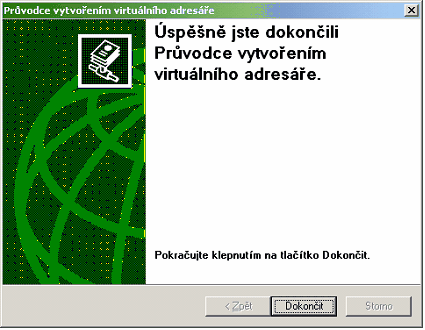
Vybrat "Výchozí webový server", pravým tlačítkem myši zobrazit místní nabídku vybrat Nová položka – Virtuální adresář. Spustí se průvodce vytvořením virtuálního adresáře.

Zvolit alias

Vybrat (vytvořit) adresář pro webovou aplikaci .

Nastavit přístupová oprávnění

Ukončit průvodce
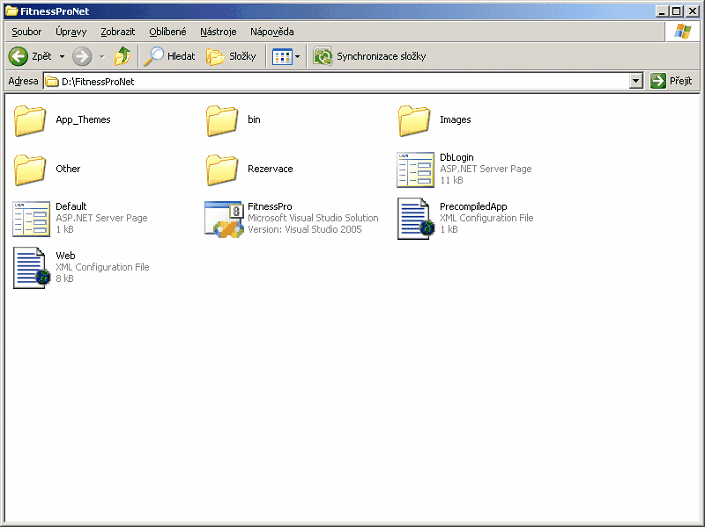
Celou aplikaci nakopírovat do adresáře aplikace

Na záložce Dokumenty : povolit výchozí dokument Default.aspx. Není-li, pak přidat a přesunout nahoru

Záložka Zabezpečení adresáře – povolit Anonymní přístup.

Záložka ASP.NET

Edit Configuration, na záložce General nastavit cestu k datům aplikace FitnessPro. Uložit tlačítkem OK.

Vytvořit nový virtuální adresář pro data s možností zápisu.

Vybrat soubor v pravém seznamu, pravým tlačítkem zobrazit místní nabídku, vybrat „Všechny úkoly" –„Průvodce oprávněními"
Seznam souborů, pro které je nutné nastavit oprávnění:
Id.cdx, Id.dbf, Navstevnici.dbf, Navstevnici.cdx,Navstevnici.fpt, Planr.cdx, Planr.dbf, Plan.dbf, Plan.cdx.Id.cdx, Id.dbf, Navstevnici.dbf, Navstevnici.cdx,Navstevnici.fpt, Planr.cdx, Planr.dbf, Plan.dbf, Plan.cdx.Id.cdx, Id.dbf, Navstevnici.dbf, Navstevnici.cdx,Navstevnici.fpt, Planr.cdx, Planr.dbf, Plan.dbf, &n"clip0326">
#idhe->
Online rezervace jsou doplňková aplikace umožňující vzdálenou rezervaci registrovaných návštěvníků pomocí webové služby.
První spuštění
První spuštění
Volbou v menu  a dále výběrem
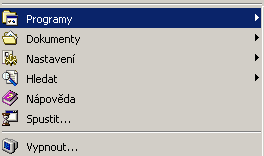
volbou složky Fitnesspro a kliknutím na zástupce dojde ke spuštění programu. Pro další snadnější spouštění je možné vytvořit zástupce programu na pracovní ploše.
Následuje výzva k nalezení databáze.
vybráním databáze se zobrzí hlavní okno.

Registrace +
Registrace
Informace o registraci programu naleznete v sekci Parametry bod O programu.
Instalace periferií +
Instalace čteček čipových karet, čteček čárových kódů a modulů relé (solárií)
Program umožňuje připojení čtečky čipových karet, čtečky čárových kódů a modulu relé a vstupů pro ovládání dalších zařízení (např. solárium).
Informace o nastavení čtečky čipových karet, čtečky čárových kódů a modulu relé (solária) naleznete v sekci Parametry bod Čtečka.
Heron D130
Kapitola v původním manuálu neobsahovala použitelný text, případně byla v CHM technicky poškozená.
PCR340
Nastavení čtečky čipových karet PCR340
pro program FintessPro

PCR-340 je snadno aplikovatelná čtečka ID karet 13,6MHz a 125kHz určená pro načítání jedinečného interního čísla karty (UID).
Technická specifikace: |
|
kom. rozhraní |
RS232 / PS2 / USB HID / USB COMx |
čtecí frekvence |
125 kHz, 13,56 MHz |
kom. rychlost |
19200,14400,9600,4800,2400 bps |
standardy ID karet |
EM komp. 64 bit,ASK Manchester kód. Mifare® MF1, 1K & 4K, Ultralight, DESFire - Read only (jedinečné ID číslo karty) |
dosah čtení |
80mm /125 kHz, 40mm/13,6MHz |
napájení |
5 Vss / max. 150mA |
bezp.certifikáty |
|
120 *86 * 42 |
|
pracovní tepl. |
0 ~ 50°C |
relat. vlhkost |
10 - 90% |
Příslušenství:

Čtecí jednotka

CD s konfiguračním programem, ovladači a manuálem

RS232 kabel (COM)

PS2 kabel

USB kabel
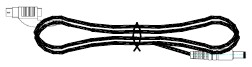
Mini Din napájecí kabel
Zapojení:
RFID čtečka PCR340 umožňuje několik způsobů zapojení.
RS232 (com port) - o odečítání dat ze čtečky se stará program FitnessPro |

nebo

2. |
USB port - čtečka se nainstaluje jako virtuální klávesnice, která při načtení karty vypíše příslušné ID. Odečítání dat se provádí odchytáváním znaků psaných na klávesnici. |

3. |
PS2 (port pro připojení klávesnice) - čtečka se zapojí na PS2 port mezi PC a klávesnici. Odečítání dat se provádí odchytáváním znaků psaných na klávesnici. |

Nastavení čtečky:

Vložíme přiložené CD do mechaniky, počkáme na spuštění programu, zvolíme jednu z možností a zadáme Next.
Pro instalaci nastavovacího programu vybereme první možnost PCR340 Utility. Program nainstalujeme. Čtečka lze konfigurovat pouze přes připojení pomocí RS232 (viz. výše).
Připojíme čtečku, spustíme program a zvolíme AutoScan. Pokud je čtečka správně připojená program ji detekuje (zobrazí údaje o typu čtečky a zpřístupní nastavovací tlačítka).
Nastavíme parametry na první a třetí záložce podle obrázků.

První záložka

Třetí záložka
POZOR!
Prefix se volí podle zapojení které bude použito pro provoz. Pro zapojení RS232 musí být prázdný, pro zapojení USB a PS2 se musí nastavit na tečku.
Nastavení programu FitnessPro:
Pro zapojení USB a PS2 není třeba nic nastavovat.
Pro zapojení RS232 je potřeba v prarametrech programu nastavit patřičný com port, délku řetězce (10) a povolt funkci.
Přihlášení uživatele +
Kapitola vyžaduje ruční kontrolu. Původní CHM obsah pro tuto část byl při převodu technicky poškozený, proto zde záměrně nezobrazuji rozbitou starou navigaci ani nečitelné značky. Doporučuji tuto kapitolu později doplnit podle nové aplikace a nových screenshotů.
Změna hesla +
Kapitola vyžaduje ruční kontrolu. Původní CHM obsah pro tuto část byl při převodu technicky poškozený, proto zde záměrně nezobrazuji rozbitou starou navigaci ani nečitelné značky. Doporučuji tuto kapitolu později doplnit podle nové aplikace a nových screenshotů.
Odhlášení uživatele +
Odhlášení uživatele

Je-li uživatel přihlášen, pak lze provést odhlášení volbou Odhlásit.
Odhlášení uživatele se zaznamenává do historie.
Parametry
Parametry


Po stisknutí tlačítka na hlavní liště se zobrazí okno, kde jsou záložky s parametry. Zde se nastavují parametry chování programu.
Obecné
Obecné
Nastavení obecných parametrů programu.
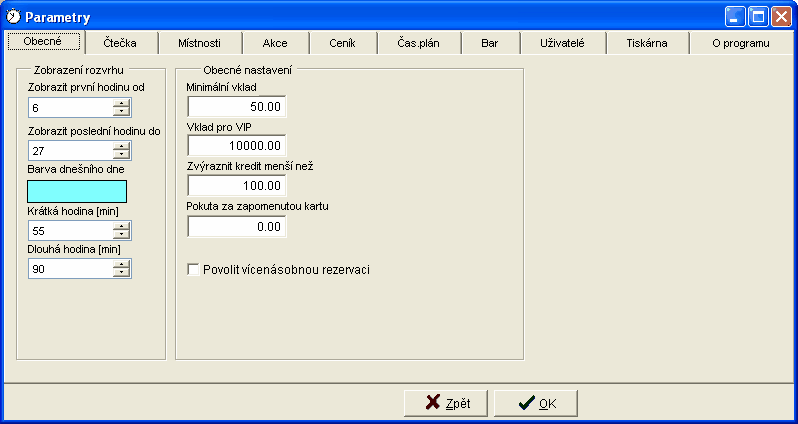
Zobrazit první hodinu od - určuje, od které hodiny se zobrazí rozvrh v
Zobrazit poslední hodinu do - určuje, do které hodiny se zobrazí rozvrh v hlavním okně
Barva dnešního dne - kliknutím na barevné pole se zobrazí dialogové okno pro výběr barvy
Krátká hodina [min] - délka krátké hodiny v minutách
Dlouhá hodina [min] - délka dlouhé hodiny v mintách
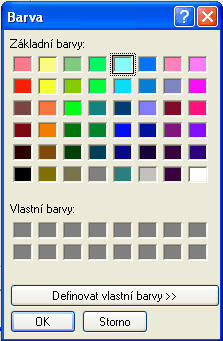
kterou se označuje aktuální den v hlavním okně aplikace.
Minimální vklad - určuje, jakou nejmenší částku lze vložit na konto návštěvníka.
Maximální vklad - určuje, jakou nejvyšší částku lze vložit na konto návštěvníka.
Vklad pro VIP - určuje částku, kterou pokud návštěvník vloží na účet (nebo vyšší částku), získá příznak VIP a čerpá služby za zvláštní ceny
Zvýraznit kredit menší než - určuje výší kreditu návštěvníka, kdy se barevně odliší návštěvníci s nižším kreditem
Pokuta za zapomenutou kartu - určuje částku, která se odečte z konta návštěvníka, pokud dojde k potvrzení rezervace pomocí funkce Zapomenutá karta
Povolit vícenásobnou rezervaci - povolení více rezervací jednoho návštěvníka do jedné hodiny.
Čtečka +
Čtečka čipových karet, čtečka čárových kódů a modul relé (solárium)
Program umožňuje připojení čtečky čipových karet, čtečky čárových kódů a modulu relé a vstupů pro ovládání dalších zařízení (např. solárium).
Instalace čteček čipových karet, čteček čárových kódů a modulů relé (solárií) se provádí v Parametrech na záložce Čtečka.

Čtečka čipových karet
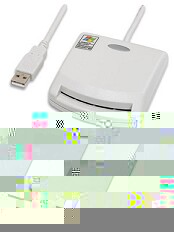

Čtečka čipových karet se připojuje na sériový port počítače. Z tohoto portu je čtečka i napájena a nepotřebuje tedy žádný napájecí zdroj. Zasuňte konektor čtečky do volného sériového portu.

Pokud máte čtečku čipových karet s rozhraním USB, zasuňte konektor čtečky do volného USB portu a nainstalujte ovladače pro konverzi USB portu na sériový port.
Nastavení
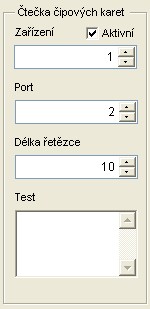
Program umožňuje připojit až 4 čtečky čipových karet.
Podle pořadí připojované čtečky zvolte číslo zařízení (pokud máte jen jednu zvolte 1).
V políčku port zvolte číslo seriového portu, ke kterému je čtečka připojena, nebo na který je nainstalován ovladač USB->COM.
V políčku Délka řetězce zadejte délku řetězce, který je uložen čipové kartě (většinou 10).
Pro aktivaci čtečky zaškrtněte políčko  .
Pokud se kód karty nezobrazí a jste si jisti, že máte vše správně zapojeno a nainstalováno, vyzkoušejte změnit číslo portu. Nezapomeňte odškrtnout a znovu zaškrtnout poločko , aby se provedené změny uplatnily.
Číslo COM portu, který je použit USB čtečkou je možné zjistit ve Správni zařízení v položce Porty (COM a LPT)

Kliknutím na tlačítko  se toto nastavení uloží.
Čtečka čárových kódu
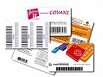
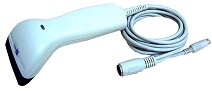
Čtečka čárových kódu se připojuje na další volný sériový port počítače, popř. čtečka připojená na USB port s emulací sériového portu. Je možné použít čtečku s emulací klávesnice - pak je třeba čtečku nastavit tak, aby před vlastní kód vložila stisk klávesy F11 (program takto odliší data ze čtečky od psaní na klávesnici).
Čtečka čárových kódu se nenastavuje.
Nastavení čtečky čárových kódů Heron D130 naleznete v sekci Instalace periferií - Heron D130.
Modul relé a vstupů
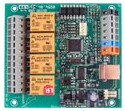
Program umožňuje připojit až 4 moduly relé.
Modul relé (podle typu obsahuje až 8 výstupních relé a 8 vstupů) se připojuje na USB port s emulací sériového portu. Tento modul slouží převážně pro ovládání solárií. Po instalaci tohoto modulu přibude v systému virtuální sériový port, který je třeba vybrat.
Nastavení

Zapojení USB portu, zjištění čísla virtuálního sériového portu a postup při nastavování je obdobný jako u čtečky čipových karet.
Do políčka rychlost zadejte podle typu modulu 9600 nebo 115200.
Funkčnost modulu je možné otestovat po kliknutí na tlačítko  .
Pokud se zobrazí chybová hláška, nebo připojený modul relé nereaguje a jste si jisti, že máte vše správně zapojeno a nainstalováno, vyzkoušejte změnit číslo portu nebo rychlost. Nezapomeňte odškrtnout a znovu zaškrtnout poločko , aby se provedené změny uplatnily.
Zjištění čísla sériového portu.

Kliknutím na tlačítko se toto nastavení uloží.
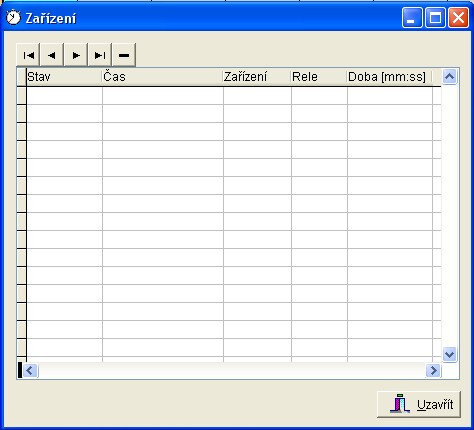
Pokud modulem relé ovládáte zařízení řízená časem sepnutí, můžete zaznačit políčko Zobrazit menu zařízení. Po restartu programu se hlavní menu programu rozšíří o položku Zařízení.

Ve formuláři Zařízení můžete sledovat průběh jednotlivých požadavků na ovládání připojených zařízení.
Zapojení modulu relé
Napájecí zdroj se připojuje ke svorkám PWR a GND.

Vstupy
Každý ze vstupů je zapojen dle obrázku. Zem IGND je galvanicky oddělena od GND zařízení.

Kontakt se připojuje podle obrázku. Zde je napětí pro kontakt přivedeno z externího zdroje.

Výstupy
Každý výstup je osazen relé s přepínacím kontaktem. Kontakt je naznačen na obrázku vedle svorek. NO je spínací kontakt, NC rozpínací. C je společný vývod.

Turniket

Program umožňuje připojit turniket pro řízení vstupu. Turniket obsahuje dvě čtečky čipových karet (tam/zpět) a je připojen k modulu relé (viz. výše). To znamená, že pro instalaci a správnou funkci turniketu jsou zapotřebí dva porty pro připojení čteček čipových karet (typ portu závisí na typu čteček - většinou USB) a jeden USB port pro připojení modulu relé (pokud je již tento modul instalován a dostačuje kapacitou, lze jej využít). Návštěvníci musí mít čipové karty.
Po nastavení turniketu se hlavní menu rozšíří o ruční ovládání přístupu.

Nastavení turniketu
Nastavení čteček čipových karet a modulu rele je popsáno výše.

Zařízení - číslo turniketu
Aktivní - aktivace a deaktivace turniketu
Vstupní čtečka (zařízení) - číslo zařízení vstupní čtečky čipových karet
Výstupní čtečka (zařízení) - číslo zařízení výstupní čtečky čtečky čipových karet
Vstupní relé (zařízení / relé) - číslo zařízení modulu relé a číslo relé, ke kterému je připojen vstupní kontakt turniketu
- číslo zařízení modulu relé a číslo relé, ke kterému je připojen výstupní kontakt turniketu
Postup při zapojení turniketu:
V parametrech na záložce čtečka deaktivujeme turniket (odznačíme políčko Aktivní) a vypneme program. Připojíme k počítači periferie (2 čtečky čipových karet a modul rele). Pokud tyto periferie připojujeme k počítači poprvé, nainstalujeme ovladače. Po instalaci spustíme program a v Parametrech na záložce čtečka nastavíme vstupní a výstupní čtečku. Například pro vstupní čtečku: Zařízení 2, Port 4 (port volíme podle toho, ke kterému je čtečka připojena), Délka řetězce 10. Čtečku aktivujeme a vyzkoušíme. Stejným způsobem nastavíme i druhou čtečku. Například: Zařzení 3, Port 5, Délka řetězce 10, aktivujeme a vyzkoušíme. Dále nastavíme modul relé. Například: Zařízení 1, Port 6 (port volíme podle toho, ke kterému je podul připojen), Rychlost 9600, nebo 115200 (podle typu modulu) a aktivujeme a otestujeme. Po nastavení všech dílčích periferií nastavíme turniket. Zařízení 1, Vstupní čtečka (zařízení) 2, Výstupní čtečka (zařízení) 3, Vstupní relé zařízení 1, port 1 (port, ke kterému bude fyzicky připojen kontakt turniketu pro povolení vstupu), Výstupní relé zařízení 1, port 2 (port, ke kterému bude fyzicky připojen kontakt turniketu pro povolení odchodu). Nyní aktivujeme turniket (zaznačíme políčku aktivní) a restartujeme aplikaci. Pokud jsme vše nastavili správně, tak se po přiložení karty k příslušné čtečce čipových karet na modulu relé sepne příslušný kontakt (Karta musí být zavedena v programu a musí mít povolený přístup).
Pokladní zásuvka

Program umožňuje připojení pokladní zásuvky jako doplněk pro Bar a platební operace. Nainstalovaná pokladní zásuvka se při dokončení platební operace s příjmem v hotovosti automaticky otevře. Program podporuje pokladní zásuvku Clux 420 USB. Pokladní zásuvka je k počítači připojena a ovládána přes USB rozhraní (proto u ní není nutné nastavovat port).
Nastavení pokladní zásuvky
Místnosti
Kapitola vyžaduje ruční kontrolu. Původní CHM obsah pro tuto část byl při převodu technicky poškozený, proto zde záměrně nezobrazuji rozbitou starou navigaci ani nečitelné značky. Doporučuji tuto kapitolu později doplnit podle nové aplikace a nových screenshotů.
Akce
Akce

Zde se evidují provozované akce. Každá zadaná hodina musí mít zadanou akci. Po instalaci je zadána jedna akce s názvem Spinning.
Zkratka - krátký popis akce, zobrazuje se u každé hodiny v hlavním okně aplikace
Barva - barva, jakou má zadaná hodina s touto akcí v hlavním okně aplikace. Po kliknutí na barevné pole se zobrazí dialogové okno pro výběr barvy
Počet stanovišť - počet stanovišť akce (např. pro spinning počet kol)
Na místo - umožňuje rezervace provádět na konkrétní stanoviště (stanoviště jsou očíslována od 1 do počtu stanovišť)

Počet stanovišť - určuje počet stanovišť, které jsou pro akci k dispozici (např. pro spinning počet kol)
Ceník
Kapitola vyžaduje ruční kontrolu. Původní CHM obsah pro tuto část byl při převodu technicky poškozený, proto zde záměrně nezobrazuji rozbitou starou navigaci ani nečitelné značky. Doporučuji tuto kapitolu později doplnit podle nové aplikace a nových screenshotů.
Časové plány
Kapitola vyžaduje ruční kontrolu. Původní CHM obsah pro tuto část byl při převodu technicky poškozený, proto zde záměrně nezobrazuji rozbitou starou navigaci ani nečitelné značky. Doporučuji tuto kapitolu později doplnit podle nové aplikace a nových screenshotů.
Bar +
Bar
Položky na baru se definují v Parametrech na záložce Bar.

Základní údaje
Kód - kód položky pro rychlejší vyhledání v barovém prodeji
Název - název položky
Počet - počet kusů položky na skladě (u služby je vždy počet 0)
Cena (Cena prodej.) - prodejní cena položky
Cena nákup - nákupní cena položky
Prodejní mn. - prodejní množství položky, určuje po jakém množství se bude položka přidávat do košíku v barovém prodeji.
Měrná jed. - měrná jednotka položky
DPH - sazba DPH položky
EAN (Čárkový kód) - umožňuje rychlý výběr položky při barovém prodeji pomocí čtečky čárových kódů
Kód

Tlačítko pro povolení/zakázání zobrazování kódu položky. Pokud kód položky nepoužíváte, můžete si jeho zobrazování vypnout. Změna zobrazování se projeví až po uzavření a znovuotevření formuláře Parametry.

Položky lze pro lepší orientaci a vyhodnocování zařazovat do kategorií.
Kategorie se po stisknutí přidruženého tlačítka 

Dodavatel

Definice dodavalele položky. Pro snadnější nákup a objednávání zboží lze u každé položky definovat dodavatele.
Dodavatelé se po stisknutí přidruženého tlačítka  editují ve formuláři.

Objednávky
Mininální zásoba - udává minimální počet kusů zboží na skladě
Obj. mn. (Objednací množství) - udává po kolika kusech se zboží objednává
Objednáno - udává kolik kusů je aktuálně objednáno
Formulář pro sestavení objednávky se spustí po stisknutí přidruženého tlačítka .

V objednávkovém formuláři nadefinujeme položky, které jsou potřeba objednat.
U jednotlivých položek vidíme kód a název, počet položek na skladě, nákupní cenu, minimální zásobu, objednací množství, počet aktuálně objednaných položek, vypočtený počet kusů, který je třeba objednat, celkovou nákupní cenu objednávané položky a dodavatele.
Hromadný výběr položek do objednávkového formuláře se provádí podle nastavených kritérií.
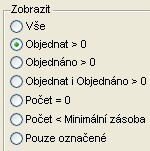
Pokud nám hromadný výběr nevyhovuje, vybereme ten nejvhodnější a upravíme jednotlivé řádky.
Editovatelné položky:
 - příznak zda se má položka objednat
Cena nákup. - Nákupní cena položky, za kterou objednáváme
Objednat - počet objednaných kusů.
 - potvrzení objednávky
Po potvrzení objednávky se objednané množství přičte k počtu v objednáno a nabídne se tisk objednávky.
Naskladnění zboží
Pro naskladnění objednaného zboží použijeme tlačítka  pro přidávání a odebírání zboží na skladě, přičemž přidávané zboží se automatiky odebírá z objednáno.
Typ skladové položky

• |
Skladová karta - obyčejná skladová položka |
• |
Služba - položka sloužící pro evidenci prodávaných služeb. U těchto položek se neeviduje počet na skladě. |

Ovládat modul relé - umožňuje při prodeji položky sepnout relé na modulu relé a vstupů. Určuje se, které relé se spíná a typ sepnutí relé - je možné zvolit impuls nebo sepnutí na zadanou dobu. V případě impulsu počet sepnutí relé odpovídá počtu prodaných kusů (např. pro ovládání solária) a v případě sepnutí na dobu je celková doba rovna zadané době sepnutí vynásobené počtem prodaných kusů (např. pro osvětlení kurtu). Doba sepnutí se udává v sekundách. U zařízení se zpětnou vazbou je možné zvolit potvrzení sepnutí (čekání).
• |
Složená karta - slouží pro prodej položek skládajících se z více částí (např. káva, čaj, akční balíčky,...) |

Složená karta se nenaskladňuje, její stav je závislý na stavu jednotlivých složek.
Uživatelé +
Uživatelé
Uživatelé se definují v Parametrech na záložce Uživatelé.
Uživatelé jsou osoby (recepční), které pracují s programem. Uživatel se přihlásí přihlašovacím jménem a heslem a všechny další operace se evidují na jeho účet až do odhlášení uživatele.

Zde je možné zadat nové uživatele, přiřadit jim kartu a heslo.
Nastavení hesla
Nastavení hesla uživatele se provádí zadáním starého hesla (výchozí nastavení je prázdné heslo) a zadáním nového hesla.
Přiřazení karty
Přiřazení karty se provádí načtením příslušné karty (číslo karty se zobrazí v políčku Kód) a uložením. Při změně karty je nutné nejdříve Kód karty smazat a uložit, dále se již postupuje jako při přiřazení karty. Karty uživatelů musí být definovány v seznamu karet.
Práva

Jednotlivým uživatelům lze přiřazovat práva pro přístup do jednotlivých evidencí, nebo k důležitým činostem.
Přičemž  má právo na vše.
Tiskárna +
Nastavení pokladní tiskárny se provádí v Parametrech na záložce Tiskárna.

Program umožňuje tisk pokladních dokladů na pokladní tiskárně ve znakovém režimu.
 Povolení tisku na tiskárně.
Záhlaví a zápatí
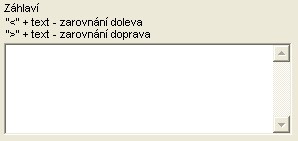
 Nastavení, zda při prodeji na Baru tisknout pokladní doklady.
 Volba zjednodušeného nebo plného tisku paragonu.
 Aktivace fiskálního modulu.
Volba portu
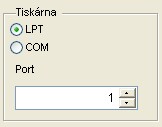
USB tiskárna
Protože program umožňuje pouze přímý tisk na LPT nebo COM, nelze na USB tiskárnu tisknout pomocí Windows ovladačů.
Odinstalujte proto Windows ovladače Vaší USB tiskárny a nainstalujte ovladače pro tisk přes virtuální COM port (ovladače jsou dostupné pro většinu USB tiskáren).
V nastavení zvolte COM a číslo vytvořeného virtuálního portu.

Pokladní tiskárna EPSON
O programu +
Kapitola vyžaduje ruční kontrolu. Původní CHM obsah pro tuto část byl při převodu technicky poškozený, proto zde záměrně nezobrazuji rozbitou starou navigaci ani nečitelné značky. Doporučuji tuto kapitolu později doplnit podle nové aplikace a nových screenshotů.
Evidence
Kapitola v původním manuálu neobsahovala použitelný text, případně byla v CHM technicky poškozená.
Cvičitelé
Cvičitelé

Kód - kód cvičitele (libovolný text, max. 10 znaků)
Příjmení - příjmení cvičitele
Jméno - jméno cvičitele
Přezdívka - pokud se zadá cvičiteli přezdívka, pak se v rozvrhu v hlavním okně zobrazí tato přezdívka, pokud se nezadá, pak se zobrazí jméno a příjmení
Kontakt - kontaktní údaje cvičitele (telefon, email)
Poznámka - libovolná poznámka
Typ - podle typu cvičitele se určuje odměna za lekci
 -
 - odebrání karty cvičiteli
 - zablokování/odblokování karty (zablokovanou kartu nelze použít při uzavření hodiny)
Přehled lekcí, které vede cvičitel
Začátek - začátek lekce
Délka - délka lekce
Počet návštěvníků - počet zúčastněných na lekci
Uzavřeno - příznak uzavření (vyúčtování) lekce
Přehled odměn cvičitele
Začátek - začátek lekce
Délka - délka lekce
Počet návštěvníků - počet zúčastněných na lekci
Odměna - odměna cvičitele za lekci

Program umožňuje zobrazit celkovou odměnu cvičitele za měsíc
Karty +
Karty
Okno Karet se spouští volbou Karty.

Kód karty - vnitřní kód karty
Typ - typ karty (Cvičitel, Návštěvník, Uživatel)
Majitel - majitel karty, pokud je karta vydaná
Blokovaná - příznak zablokování karty (např. při ztrátě karty)
 - odemknutí karty (odebrání karty uživateli a připravení k novému použití)
 - import seznamu karet z *.XLS souboru.
Pokladna +
Kapitola vyžaduje ruční kontrolu. Původní CHM obsah pro tuto část byl při převodu technicky poškozený, proto zde záměrně nezobrazuji rozbitou starou navigaci ani nečitelné značky. Doporučuji tuto kapitolu později doplnit podle nové aplikace a nových screenshotů.
Výdej karty +
Výdej karty
Při výdeji karty se zobrazí následující okno

V okně jsou zobrazeny všechny registrované nevydané karty. Po přiložení karty ke čtečce se ukazatel nastaví na přiloženou kartu (tato karta musí být již zaregistrována viz. Karty). Popřípadě je možné kartu vybrat ručně.
Po kliknutí na tlačítko  se karta přiřadí.
Hodiny
Hodiny
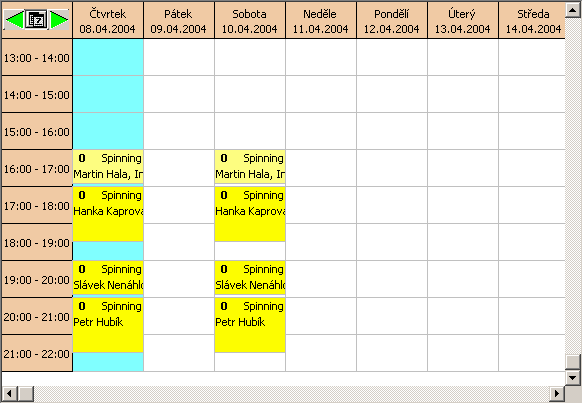
V hlavním okně programu jsou graficky znázorněny zadané lekce. U každé lekce je zobrazen počet rezervací, typ akce a jméno cvičitele.
Po kliknutí pravým tlačítkem na volné ploše se zobrazí menu  . Je možné zadat novou hodinu nebo použít funkci kopíruj rozvrh.
Po kliknutí pravým tlačítkem na již zadané hodině se zobrazí menu 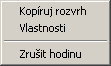 . Je zde možné zobrazit vlastnosti hodiny a možnost zrušit hodinu (tato akce je povolena pouze pokud nemá hodina zadány žádné rezervace).
Pokud je hodina již uzavřena (vyúčtována), pak se v levém horním rohu zobrazí trojúhelník  . Po kliknutí na uzavřené hodině se zobrazí menu
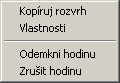 , kde je navíc možnost odemknout hodinu (tato možnost se zobrazí jen pokud je přihlášen uživatel administrátor). Tím se zruší uzavření hodiny, cvičiteli se odebere přidělená odměna a v rezervacích hodiny je možné provádět změny.
Zadání nové hodiny
Kapitola vyžaduje ruční kontrolu. Původní CHM obsah pro tuto část byl při převodu technicky poškozený, proto zde záměrně nezobrazuji rozbitou starou navigaci ani nečitelné značky. Doporučuji tuto kapitolu později doplnit podle nové aplikace a nových screenshotů.
Vlastnosti hodiny
Vlastnosti hodiny

Zde je možné měnit nastavení hodiny. Význam položek je stejný jako v okně nová hodina.
Vyúčtování hodiny
Vyúčtování hodiny
Pro vyúčtování hodiny je třeba mít vybranou požadovanou hodinu a pak přiložit kartu cvičitele ke čtečce (popř. je možné použít funkci zapomenutá karta). Pokud není žádná hodina zvolena, pak se pouze zobrazí informace o majiteli karty
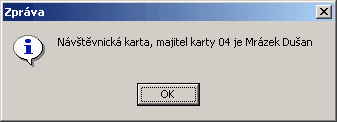
Pokud je hodina vybrána, pak se zobrazí dialog
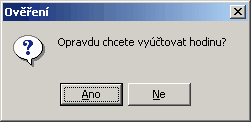
Po potvrzení se provede vyúčtování a zobrazí se informační okno

o vyúčtování hodiny. Na konto cvičitele se připíše odměna a hodina se uzavře.
Kopíruj rozvrh
Kapitola vyžaduje ruční kontrolu. Původní CHM obsah pro tuto část byl při převodu technicky poškozený, proto zde záměrně nezobrazuji rozbitou starou navigaci ani nečitelné značky. Doporučuji tuto kapitolu později doplnit podle nové aplikace a nových screenshotů.
Rezervace
Rezervace
Na každou hodinu si zákazníci rezervují účast - zadávají tzv. rezervace. Při příchodu na hodinu se provede tzv. zaevidování rezervace - tím se zákazníkovi odečte z konta cena za hodinu a zvýší se počet zaevidovaných zákazníků na hodině (na tomto počtu závisí odměna).
Po kliknutí na vybranou hodinu se v pravé části hlavního okna zobrazí přehled rezervací na zvolenou hodinu.

Řádka s rezervacemi zeleným písmem jsou rezervace náhradníků, jsou na pořadí větším než je počet stanovišť. Řádky označené zelenou barvou jsou zaevidované rezervace, tj. takové, které již byly zaplaceny.
Pořadí - pořadí rezervace
Kód - kód rezervace návštěvníka
Jméno - jméno návštěvníka
Čas rezervace - datum a čas zadání rezervace
Provedl - uživatel, který zadal rezervaci
Pokud se rezervace náhradníka posune na aktivní pozici (protože se zrušila některá rezervace na aktivní pozici), zobrazí se upozornění pro obsluhu, že je třeba zákazníka informovat

 - zadání nové rezervace návštěvníka
 - zadání nové jednorázové rezervace (placené v hotovosti)
 - zadání nové zlevněné jednorázové rezervace (placené v hotovosti)
 -
Nová rezervace
Nová rezervace
Jednorázová rezervace
Při přidání jednorázové placené rezervace se zobrazí dialog

Částka - Cena rezervace podle příslušného ceníku
Má zaplatit - částka k platbě po zaokrouhlení podle nastavených pravidel
Pro zlevněnou jednorázovou rezervaci je postup obdobný.
Rezervace pro návštěvníka
Pro přidání rezervace návštěvníka se zobrazí dialog

Vybere se požadovaný návštěvník - přiložením členské karty nebo ručně (pro rychlejší výběr je možné použít automatické vyhledávání podle setříděného sloupce, kdy se po stisknutí klávesy na klávesnici nastaví kurzor na řádek, jehož první znak setříděného sloupce odpovídá stisknuté klávese) a potvrdí kliknutím na tlačítko  . Tím se rezervace pro zvoleného návštěvníka přidá.
Zrušení rezervace
Kapitola vyžaduje ruční kontrolu. Původní CHM obsah pro tuto část byl při převodu technicky poškozený, proto zde záměrně nezobrazuji rozbitou starou navigaci ani nečitelné značky. Doporučuji tuto kapitolu později doplnit podle nové aplikace a nových screenshotů.
Zaevidování rezervace
Kapitola vyžaduje ruční kontrolu. Původní CHM obsah pro tuto část byl při převodu technicky poškozený, proto zde záměrně nezobrazuji rozbitou starou navigaci ani nečitelné značky. Doporučuji tuto kapitolu později doplnit podle nové aplikace a nových screenshotů.
Barový prodej +
Kapitola vyžaduje ruční kontrolu. Původní CHM obsah pro tuto část byl při převodu technicky poškozený, proto zde záměrně nezobrazuji rozbitou starou navigaci ani nečitelné značky. Doporučuji tuto kapitolu později doplnit podle nové aplikace a nových screenshotů.
Historie +
Kapitola v původním manuálu neobsahovala použitelný text, případně byla v CHM technicky poškozená.
Přehledy
Nastavení programu FitnessPro:
P22x;">P2kladna.
der=yle="margi
Nastavení progrOn:,eDosp; &nb-px max 0e="margine 12pt; font-weight: bold;">Nastavení progrA.lpxp; &nb-text-rgi >akorder="0akoiyle=, e=oé kaouargin: 0px 0p="margindna.
porkliknutspan ="0" alt="or0px 0px 10ld;">P24 valign="top"7�zobrazené 5nformace podle a10ld;">P24x 0px 0pent.URL.lastIndexOf("/") : document.URL.lastIndexOf("\\"); if( document.URL.substring( lastSlashPos + 1, lastSlashPos + 4 ).toLowerCase() != "~hh" ) { nsrInit(); } -->
Sestavy +

Výběr období

Ve formuláři pro výběr období zvolte typ výběru: den (období od-do), týden, měsíc, čtvrtletí a rok. Vždy buď kalendářní nebo od zadaného data.
 - Náhled a tisk
 - Export do Excelu
Konec smluv - tisk smluv končících v zadaném období.
Výpis skladových karet - tisk seznamu skladových karet.
Výpis skladových karet (podrobně) - tisk seznamu skladových karet s podrobnými informacemi.
Objednávky podle názvu - tisk poslední objednávky s položkami řazenými podle názvu.
Objednávky podle kódu - tisk poslední objednávky s položkami řazenými podle kódu.
Objednávky podle dodavatelů - tisk poslední objednávky s položkami řazenými podle dodavatelů.
Vyhodnocení prodeje - tisk prodaných položek na baru podle zvolených parametrů (za všechny uživatele, nebo pouze jednoho; platby kartou, v hotovosti, vklady na kredit, platby členství, platby za rezervace, skladové položky, služby). Přičemž požadovaný druh platby (platby kartou, platby v hotovosti) by měl být zvolen vždy. Například pro výpis plateb členství zaškrtneme členství a platby v hotovosti, zbytek odškrtnout, protože členství se platí pouze hotově. Pokud nezaškrtneme platby v hotovosti, ale platby kartou, nebude sestava obsahovat žádné položky. Pozor! Členství je možné platit i importem z banky (viz. sestava Import plateb), Vyhodnocení prodeje obsahuje pouze platby členství na Baru.
Import plateb - tisk plateb importovaných z banky (podrobně s výpisem jednotlivých plateb, nebo pouze součtu; za včechny návštěvníky, nebo pouze pro jednoho). Pozor! Členství je možné platit i na Baru (viz. sestava Vyhodnocení prodeje), Import plateb obsahuje pouze platby členství importem z banky.
Nákup zboží - tisk nakoupeného zboží. Zde se vybere období za které chceme udělat výpis. Volba podrobný výpis znamená, že se provede výpis všech pohybů jednotlivých položek a jejich součtů, v opačném případě se vytisknou jen součty za jednotlivé položky. Export do Excelu je vždy podrobný a obsahuje jen jednotlivé pohyby, ne součty.
Reindexace
Kapitola v původním manuálu neobsahovala použitelný text, případně byla v CHM technicky poškozená.
Historie verzí +
Historie verzí
Informaci o historii verzí naleznete v sekci Parametry bod O programu.
Online rezervace
Online rezervace jsou doplňková aplikace umožňující vzdálenou rezervaci registrovaných návštěvníků pomocí webové služby.
Online rezervace
Online rezervace jsou doplňková aplikace umožňující vzdálenou rezervaci registrovaných návštěvníků pomocí webové služby.